در پایان این راهنما میدانید فاکتور رسمی سامانه مودیان از کجا شروع میشود و شش قدمش کدام است. همچنین میدانید کدام قدم را فقط خودتان میتوانید بردارید و هزینهی سالانهاش روی هر مدل فروش چقدر است. برای فرستادن صورتحساب به سامانه مودیان لازم نیست با شرکت معتمد قرارداد ببندید؛ میتوانید با کلید خودتان مستقیم بفرستید. بیشتر کسانی که دنبال این موضوع میگردند این را نمیدانند، پس از همینجا شروع میکنیم.
قانون پایانههای فروشگاهی و سامانه مؤدیان در مادهی ۲۶ میگوید سازمان امور مالیاتی «میتواند» از خدمات شرکتهای معتمد استفاده کند. این اختیار سازمان است، نه تکلیف شما. مادهی ۲ فقط برای مؤدیانی که سازمان آنها را در استفاده از سامانه ناتوان تشخیص بدهد، شرکت معتمد را موظف به پشتیبانی کرده است. در خود کارپوشه هم یکی از سه راه ارسال، «توسط مودی» است.
پیش از شروع
- پروندهی مالیاتی فعال: در درگاه ملی خدمات مالیاتی (
my.tax.gov.ir) پرونده دارید و وضعیتش «فعال مجاز» است. - ورود خود مالک به کارپوشه: سه قدم از شش قدم فقط با ورود خود صاحب پرونده انجام میشود. هیچ نرمافزاری نمیتواند جای شما وارد شود.
- فهرست کالا با دستهبندی: هر قلم فاکتور شناسهی سیزدهرقمی میخواهد و این شناسه را روی دسته میگذارید.
- نرمافزاری که کلید بسازد و امضا کند: هر نرمافزار حسابداری که با سامانه مودیان کار میکند، یا یک سرویس واسط.
شش قدم در یک نگاه
flowchart TD
A["گام ۱: پروندهی مالیاتی فعال"] --> B["گام ۲: جفتکلید و درخواست گواهی"]
B --> C["گام ۳: شناسهی یکتای حافظهی مالیاتی"]
C --> D["گام ۴: شناسهی کالا و خدمت"]
D --> E["گام ۵: تکمیل پرونده در کارپوشه"]
E --> F["گام ۶: امضا، رمز و ارسال صورتحساب"]
classDef owner fill:#fde8d0,stroke:#d97706,color:#1b1d21
classDef auto fill:#dbe7fd,stroke:#2563eb,color:#1b1d21
classDef data fill:#efe7fd,stroke:#7c3aed,color:#1b1d21
class A,C,E owner
class B auto
class D,F data
همین نمودار به زبان ساده: قدمهای یک، سه و پنج (نارنجی) فقط از دست خود مالک برمیآیند. قدم دو را نرمافزار خودکار انجام میدهد. قدم چهار کار دادهای است و قدم شش به مستندات فنی سازمان بند است.
هر راهنما یا سرویسی که وعده بدهد قدمهای یک، سه و پنج را برایتان انجام میدهد، یا اشتباه میگوید یا رمز کارپوشهتان را میخواهد. رمز کارپوشه را به هیچکس ندهید.
گام ۱: پروندهی مالیاتی را فعال کنید
کجا: درگاه ملی خدمات مالیاتی، my.tax.gov.ir، فهرست پروندهها.
چه کنید: وضعیت پروندهی کسبوکارتان را ببینید.
چه میبینید: کنار پرونده نوشته «فعال مجاز».
اگر نه: وضعیت دیگری یعنی این مسیر اصلاً باز نمیشود؛ اول پرونده را با ادارهی امور مالیاتی محل درست کنید.
گام ۲: جفتکلید بسازید
کجا: نرمافزار حسابداری یا سرویس واسط، بخش سامانه مودیان.
چه کنید: نام لاتین و شناسهی ملی را دقیقاً مثل پروندهی مالیاتی بنویسید و کلید بسازید.
چه میبینید: دو فایل که با هم ساخته میشوند: کلید عمومی و کلید خصوصی.
اگر نه: اگر نام یا شناسه با پرونده نخواند، سازمان بعداً امضا را نمیپذیرد؛ کلید را پیش از بارگذاری دوباره بسازید.
کلید عمومی راز نیست و در کارپوشه بارگذاری میشود. کلید خصوصی چیزی است که هر صورتحساب با آن امضا میشود. هر کس کلید خصوصی شما را داشته باشد، میتواند به نام شما فاکتور رسمی صادر کند. آن را ایمیل و واتساپ نکنید.
موقع انتخاب سرویس به یک تفاوت نگاه کنید. هر سه سرویس واسطی که بررسی کردیم، کلید خصوصی را در مرورگر به کاربر میدهند و بعد میخواهند همان فایل را دوباره در سامانهی خودشان بارگذاری کند. یعنی کلید امضا از سرور آنها به مرورگر و دیسک شما میآید و دوباره به سرور آنها برمیگردد. هر بار جابهجایی، یک جای تازه برای نشت است.
گام ۳: شناسهی یکتای حافظهی مالیاتی را بگیرید
این شناسه شش نویسه است و بعد از بارگذاری کلید عمومی در کارپوشه صادر میشود. شش نویسهی اول هر شمارهی مالیاتی ۲۲ رقمی از همین شناسه میآید؛ پس بدون آن هیچ فاکتوری شماره نمیگیرد.
کجا: کارپوشهی تجاری، انتخاب پرونده، «دریافت شناسه یکتا».
چه کنید: هفت صفحهی زیر را به ترتیب پر کنید.
چه میبینید: در صفحهی آخر، شناسهی ششنویسهای.
اگر نه: اگر صفحهی بارگذاری کلید خطا داد، کلید عمومی را دوباره از همان نرمافزاری بگیرید که کلید خصوصی را ساخت.
| صفحه | چه میبینید |
|---|---|
| ۱ | کارپوشهی تجاری، انتخاب پرونده، «دریافت شناسه یکتا» |
| ۲ | تعیین نحوهی ارسال صورتحساب، با سه گزینه |
| ۳ | بارگذاری کلید عمومی یا گواهی امضا |
| ۴ | تعیین شعب مرتبط، از روی کد پستی |
| ۵ | اطلاعات حافظهی مالیاتی و پایانهی فروشگاهی، اختیاری |
| ۶ | تأیید نهایی |
| ۷ | دریافت شناسهی یکتا |
صفحهی ۲: مهمترین انتخاب کل مسیر
سه گزینهی این صفحه دربارهی نرمافزار نیستند. دربارهی ایناند که کلید چه کسی امضا میکند و از نظر قانون چه کسی فرستنده است:
| گزینه | فرستندهی قانونی | مجوز لازم |
|---|---|---|
| توسط مودی | خود کسبوکار | هیچ |
| توسط شرکت معتمد، با کلید مودی | شرکت معتمد | شرکت باید در فهرست رسمی باشد |
| توسط شرکت معتمد، با کلید معتمد | شرکت معتمد | همان |
کسی که با یک نرمافزار حسابداری معمولی کار میکند، گزینهی اول را میزند. «توسط مودی» یعنی امضا با کلید خود شما، نه اینکه فاکتور را دستی وارد کنید. سازمان نمیبیند کدام نرمافزار فاکتور را فرستاده؛ فقط امضا را میسنجد.
صفحهی ۵: اختیاری است
این صفحه سریال و مدل دستگاه را میپرسد و فهرست نوع حافظه سه گزینه دارد: سختافزار، نرمافزار و ابری. اگر نرمافزاری کار میکنید و صندوق مکانیزهی ثبتشده ندارید، «ابری» را بگذارید و بقیه را خالی بگذارید، یا از صفحه بگذرید. هیچکدام از این مقدارها در ارسال صورتحساب خوانده نمیشوند.
شناسه را کپی کنید، تایپ نکنید
در شناسهی ششنویسهای حرف و رقم قاطی است و بعضی حرفها شبیه رقماند. یک نویسهی اشتباه یعنی هر صورتحساب رد میشود و پیام خطا نمیگوید مشکل کجاست. شناسه را از صفحه کپی کنید و در نرمافزار بچسبانید.
گام ۴: شناسهی کالا و خدمت را روی دستهها بگذارید
کجا: نرمافزار حسابداری، بخش کالا یا دستهبندی کالا.
چه کنید: برای هر دسته شناسهی سیزدهرقمی سازمان را بنویسید؛ فقط کالای استثنا شناسهی جدا میگیرد.
چه میبینید: کالاهای هر دسته شناسهی همان دسته را دارند.
اگر نه: کالایی که دسته ندارد از هیچ دستهای ارث نمیبرد؛ فهرست کالاهای بیدسته را جدا ببینید.
اگر یک قلم صورتحساب شناسه نداشته باشد، کل فاکتور رد میشود، نه فقط همان قلم. این بزرگترین کار باقیمانده برای هر کسبوکاری است. نکتهای که شدنیاش میکند این است که شناسه در عمل ویژگی دسته است نه تکتک کالاها: همهی دفترهای هشتاد برگ یک شناسه دارند. برای فروشگاهی با سی هزار کالا و هشتاد و سه دسته، این یعنی هشتاد و سه تصمیم بهجای سی هزار تا.
گام ۵: پرونده را در کارپوشه کامل کنید
کجا: کارپوشهی تجاری، با ورود خود مالک.
چه کنید: هر بخشی را که کارپوشه پیش از ارسال صورتحساب ناقص نشان میدهد، کامل کنید. اینکه دقیقاً کدام بخشها پیش از اولین ارسال الزامیاند، در منابع در دسترس پیدا نشد.
چه میبینید: هیچ بخشی از پروندهی کسبوکار در کارپوشه ناقص نمانده است.
اگر نه: این قدم هم مثل قدمهای یک و سه با هیچ نرمافزاری خودکار نمیشود؛ از ادارهی امور مالیاتی محل بپرسید چه چیزی کم است.
گام ۶: صورتحساب را امضا کنید و بفرستید
کجا: نرمافزار حسابداری، صفحهی فاکتور رسمی.
چه کنید: فاکتور را صادر کنید؛ نرمافزار آن را با کلید خصوصی امضا میکند، رمز میکند و میفرستد.
چه میبینید: کنار هر فاکتور، وضعیت ارسال و کد رهگیری سامانه مودیان.
اگر نه: جدول عیبیابی پایین را ببینید.
پیش از اولین ارسال، نرخ مالیات بر ارزش افزوده را در نرمافزار ببینید. این نرخ دو تکه دارد: پایهی نه درصد در مادهی ۷ قانون مالیات بر ارزش افزوده، و افزایشی که قانون بودجهی هر سال روی آن میگذارد. طبق گزارشهای رسانهای، بودجهی ۱۴۰۴ یک واحد به آن افزود و بودجهی ۱۴۰۵ همان را نگه داشت؛ پس نرخ ۱۴۰۵ ده درصد است. رقم دوازده درصد فقط در لایحهی بودجه آمده بود و در متن نهایی نماند.
مرجع هر سال، متن نهایی قانون بودجهی همان سال است. سر هر سال نرخ را دوباره بسنجید. اگر نرخ صفر بماند، فاکتور میرود ولی مالیات هر قلم صفر ثبت میشود و غلط است.
هزینه: چه کسی چه میفروشد
چهار سرویس را بررسی کردیم و قیمتها را ۷ شهریور ۱۴۰۵ از صفحهی خود فروشنده برداشتیم. قیمتها ممکن است عوض شده باشند. ریال را به تومان برگرداندیم:
| سرویس | مدل فروش | قیمت |
|---|---|---|
| لیموتکس | به ازای هر فاکتور | ۱٬۸۹۹ تا ۲٬۴۰۰ تومان هر فاکتور |
| لیموتکس | اشتراک یکساله | ۶۳۹٬۹۰۰ تومان، بیسقف فاکتور، فقط یک مؤدی |
| درسان | لایسنس شرکتی | ۶٫۵ میلیون تومان شرکت اول، ۳٫۵ میلیون هر شرکت بعدی |
| ماهر | اشتراک ماهانه | ۲ تا ۳ میلیون تومان در ماه |
از این چهار، فقط ماهر شرکت معتمد است و همان هم گرانترین است. سهتای دیگر نرمافزار واسطاند. یک الگو هم دیده میشود: در لیموتکس پرداخت به ازای هر فاکتور برای چند مؤدی کار میکند، ولی اشتراک یکساله فقط برای یک مؤدی است.
عدد لیموتکس قابلاتکاتر است، چون مدل فروشش روی صفحه صریح نوشته شده بود. برای درسان و ماهر فقط قیمت را خواندیم، نه شرطها را. اینکه لایسنس درسان یکباره است یا هر سال تمدید میشود، و اینکه اشتراک ماهر سقف فاکتور یا سقف تعداد مؤدی دارد، بررسی نشده است. پیش از خرید از خود فروشنده بپرسید.
برای هزار فاکتور در سال و یک کسبوکار، اشتراک سالانه حدود ۶۴۰ هزار تومان میشود و پرداخت به ازای هر فاکتور ۱٫۹ تا ۲٫۴ میلیون. لایسنس شرکتی برای کسبوکار اول ۶٫۵ میلیون است و اشتراک ماهانهی شرکت معتمد ۲۴ تا ۳۶ میلیون تومان. برای لایسنس فقط قیمت خرید آمده و هزینهی تمدید، اگر باشد، در آن نیست.
عدد خودتان را با ماشینحساب زیر بگیرید. همهی قیمتها را میتوانید با قیمت امروز عوض کنید:
ابزار برآورد
هزینهی سالانهی ارسال فاکتور رسمی
بنویسید ماهی چند فاکتور رسمی صادر میکنید و چند کسبوکار دارید. هزینهی یک سال روی چهار مدل فروشی که در بازار هست کنار هم میآید. رقم فارسی و انگلیسی هر دو پذیرفته است.
فقط برآورد است، نه پیشفاکتور. قیمتهای پیشفرض را از صفحهی خود فروشندهها در ۷ شهریور ۱۴۰۵ برداشتهایم و ممکن است عوض شده باشند. هر قیمت را میتوانید با قیمت امروز عوض کنید.
همهچیز روی همین مرورگر حساب میشود؛ هیچ عددی به جایی فرستاده یا ذخیره نمیشود.
هزینهی یک سال
شمار فاکتور ماهانه را بنویسید تا نتیجه اینجا بیاید.
- پرداخت به ازای هر فاکتور۰ تومانارزانترین
- اشتراک سالانه، هر کسبوکار جدا۰ تومانارزانترین
- لایسنس شرکتی۰ تومانارزانترین
- اشتراک ماهانهی شرکت معتمد۰ تومانارزانترین
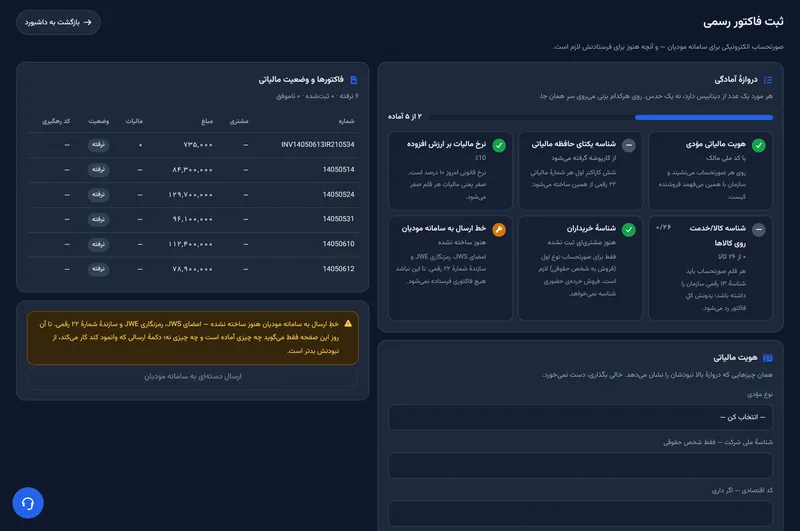
محاسب ۳۶۵ امروز کجای این مسیر است
این راهنما آگهی نیست، پس آنچه هست و آنچه نیست را دقیق میگوییم:
| قدم | وضعیت امروز |
|---|---|
| گام ۲، جفتکلید | ساخته میشود و کلید خصوصی از سرور بیرون نمیرود |
| گام ۴، شناسهی کالا | صفحهی نگاشت دسته به شناسه هست |
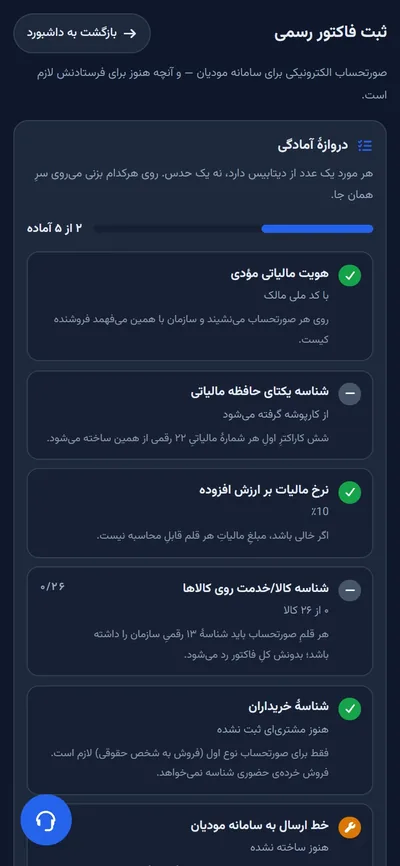
| دروازهی آمادگی | با عدد میگوید چه چیزی مانده است |
| امضا و رمزنگاری ارسال | نوشته و سنجیده شده است |
| گام ۶، خود ارسال | هنوز روشن نشده است |
دو چیز مانده و هر دو بیرون از کد است: مستندات فنی سازمان هنوز از بخش منابع کارپوشه گرفته نشده، و گواهی امضا هنوز از مرکز صدور گواهی گرفته نشده. پس امروز با محاسب ۳۶۵ مسیر را آماده میکنید و دو قدم سخت آن، یعنی کلید و شناسهی کالا، برداشته میشود؛ ولی دکمهی ارسال هنوز کار نمیکند.
پنج چیزی که اگر ندانید ضرر میکنید
- کلید را عوض نکنید. اگر با کلید فعلی شناسهی یکتا گرفتهاید و بعد جفتکلید تازه بسازید، هر امضای بعدی رد میشود. برای کلید تازه باید در کارپوشه شناسهی یکتای تازه بگیرید.
- نام لاتین و شناسهی ملی باید دقیقاً با پرونده بخواند. اینها موقع ساخت کلید داخل گواهی مینشینند و سازمان همانها را میسنجد.
- کلید خصوصی را ایمیل و واتساپ نکنید.
- نرخ ارزش افزوده را صفر نگذارید. فاکتور میرود ولی مالیاتش غلط ثبت میشود.
- کالای بیدسته را جدا ببینید. از هیچ دستهای شناسه نمیگیرد و کل فاکتورش را رد میکند.
عیبیابی
| نشانه | علت | چاره |
|---|---|---|
| مسیر دریافت شناسهی یکتا باز نمیشود | پرونده «فعال مجاز» نیست | پرونده را با ادارهی محل درست کنید |
| همهی صورتحسابها رد میشوند و خطا روشن نیست | یک نویسهی شناسهی یکتا اشتباه تایپ شده | شناسه را از کارپوشه کپی کنید و دوباره بچسبانید |
| بعد از ساخت کلید تازه، امضا پذیرفته نمیشود | شناسهی یکتا به کلید قبلی بسته است | برای کلید تازه شناسهی یکتای تازه بگیرید |
| کل فاکتور رد میشود | یک قلم شناسهی کالا ندارد | دستهی آن کالا را شناسه بدهید یا کالا را دستهبندی کنید |
| فاکتور رفته ولی مالیاتش صفر است | نرخ ارزش افزوده در نرمافزار صفر مانده | نرخ همان سال را بگذارید و فاکتور را اصلاح کنید |
محدودیت این راهنما
- تصویر صفحههای کارپوشه در این نسخه نیامده و بعداً اضافه میشود. متن صفحهها از یک بار گرفتن واقعی شناسه در شهریور ۱۴۰۵ آمده است.
- قیمتها مال ۷ شهریور ۱۴۰۵اند. پیش از خرید، قیمت امروز را از خود فروشنده بپرسید.
- این راهنما دربارهی صورتحساب الکترونیکی است. اگر خردهفروش هستید و به مصرفکنندهی نهایی میفروشید، تکلیف پایانهی فروشگاهی را جدا بپرسید.
چکلیست اقدام
- وضعیت پرونده را در
my.tax.gov.irببینید: «فعال مجاز» است؟ - نام لاتین و شناسهی ملی را دقیقاً مثل پرونده در نرمافزار بنویسید و جفتکلید بسازید.
- کلید خصوصی را جایی نگه دارید که فقط نرمافزار امضاکننده به آن دسترسی دارد.
- در کارپوشه شناسهی یکتا بگیرید و در صفحهی ۲ «توسط مودی» را بزنید.
- شناسهی یکتا را کپی کنید و در نرمافزار بچسبانید.
- به هر دستهی کالا شناسهی سیزدهرقمی بدهید و کالاهای بیدسته را پیدا کنید.
- نرخ ارزش افزودهی همان سال را در نرمافزار بگذارید.
- هزینهی سالانه را با ماشینحساب بالا روی چهار مدل بسنجید.
پرسشهای پرتکرار
برای سامانه مودیان حتماً باید شرکت معتمد بگیرم؟
شناسه یکتای حافظه مالیاتی چیست و از کجا میآید؟
فرق «توسط مودی» با «توسط شرکت معتمد» چیست؟
کلید خصوصی را کجا نگه دارم؟
شناسه کالا و خدمت را برای هزاران کالا چطور پر کنم؟
اگر یک قلم فاکتور شناسه کالا نداشته باشد چه میشود؟
هزینه سالانه ارسال صورتحساب به سامانه مودیان چقدر است؟
اگر کلیدم را عوض کنم چه میشود؟
نظرها
نظرها در حالِ بار شدن است…