
در پایانِ این راهنما: ChatGPT، Claude و Gemini از فیلترشکن (VPN) باز میشوند و همزمان بانک، سامانههای دولتی و فروشگاههای ایرانی مستقیم و با سرعتِ اینترنتِ خودتان — بی آنکه هر بار فیلترشکن را خاموش و روشن کنید. کلِ کار با فایلِ آمادهی همین صفحه حدودِ پنج دقیقه است.
این کار اسمش مسیریابی (routing) است، که به آن تونلزنیِ تفکیکی (Split Tunneling) هم میگویند: برنامه پیش از فرستادنِ هر درخواست تصمیم میگیرد از تونل برود یا مستقیم. این راهنما مسیریابی در Happ را قدمبهقدم راه میاندازد.
نتیجه در یک نگاه
این عددها روی یک لپتاپ با Windows و یک تونلِ آلمان، پیش و پس از همین کار اندازه گرفته شدهاند:
| مقصد | پیش از مسیریابی | پس از مسیریابی |
|---|---|---|
| سایتِ یک سرویسِ هوش مصنوعیِ ایرانی | ۲٫۲ تا ۱۹ ثانیه، گاهی خطای ۵۰۴ | ۰٫۵۱ تا ۰٫۷۷ ثانیه |
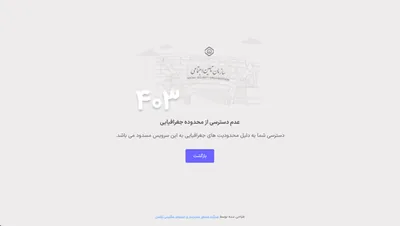
| سامانهی تأمین اجتماعی | خطای ۴۰۳، محدودیتِ جغرافیایی | باز میشود، ۰٫۲۵ ثانیه |
| دیجیکالا | ۵٫۴ ثانیه | ۰٫۵۶ ثانیه |
| آپارات | ۱٫۷ ثانیه | ۰٫۳۲ ثانیه |
| سایتِ GitHub (خارجی) | از تونل | همچنان از تونل |
سطرِ آخر یعنی فیلترشکن خاموش نشده؛ فقط هر درخواست از راهِ درستش میرود.
پیش از شروع
- برنامهی Happ نسخهی ۴. این راهنما روی Happ نسخهی ۴٫۲٫۱ در Windows نوشته و سنجیده شده است. روی Android و iPhone منوها شبیهاند، ولی ما آنجا قدمبهقدم نیازمودهایم.
- یک اشتراکِ (subscription) فیلترشکن که همین حالا در Happ وصل میشود. مسیریابی روی همین اشتراک سوار میشود؛ بدونِ آن کاری نمیکند.
- حدودِ ۲۴ مگابایت اینترنت برای دو پروندهی جغرافیایی که Happ خودش از GitHub میگیرد.
- پنج دقیقه.
راهِ سریع: نمایهی آماده
همهی قاعدههایی که در ادامه میبینید، در یک نمایهی مسیریابی (routing profile) آماده شدهاند. نامش در Happ IR-Direct AI-Proxy 1405-07-14 است. سه شکل دارد و هر سه یکیاند:
- پیوندِ واردکردن — برای Happ روی همین دستگاه. در گامِ ۱ کپیاش میکنید:
happ://routing/onadd/ewogICJOYW1lIjogIklSLURpcmVjdCBBSS1Qcm94eSAxNDA1LTA3LTE0IiwKICAiR2xvYmFsUHJveHkiOiAidHJ1ZSIsCiAgIlJlbW90ZUROU1R5cGUiOiAiRG9IIiwKICAiUmVtb3RlRE5TRG9tYWluIjogImh0dHBzOi8vY2xvdWRmbGFyZS1kbnMuY29tL2Rucy1xdWVyeSIsCiAgIlJlbW90ZUROU0lQIjogIjEuMS4xLjEiLAogICJEb21lc3RpY0ROU1R5cGUiOiAiRG9VIiwKICAiRG9tZXN0aWNETlNEb21haW4iOiAiIiwKICAiRG9tZXN0aWNETlNJUCI6ICIyMTcuMjE4LjE1NS4xNTUiLAogICJHZW9pcHVybCI6ICJodHRwczovL2dpdGh1Yi5jb20vQ2hvY29sYXRlNFUvSXJhbi12MnJheS1ydWxlcy9yZWxlYXNlcy9sYXRlc3QvZG93bmxvYWQvZ2VvaXAuZGF0IiwKICAiR2Vvc2l0ZXVybCI6ICJodHRwczovL2dpdGh1Yi5jb20vQ2hvY29sYXRlNFUvSXJhbi12MnJheS1ydWxlcy9yZWxlYXNlcy9sYXRlc3QvZG93bmxvYWQvZ2Vvc2l0ZS5kYXQiLAogICJEbnNIb3N0cyI6IHsKICAgICJjbG91ZGZsYXJlLWRucy5jb20iOiAiMS4xLjEuMSIKICB9LAogICJSb3V0ZU9yZGVyIjogImJsb2NrLXByb3h5LWRpcmVjdCIsCiAgIkRpcmVjdFNpdGVzIjogWwogICAgImdlb3NpdGU6cHJpdmF0ZSIsCiAgICAiZG9tYWluOmlyIiwKICAgICJnZW9zaXRlOmNhdGVnb3J5LWlyIiwKICAgICJnZW9zaXRlOmNhdGVnb3J5LWFkcy1pciIsCiAgICAiZ2Vvc2l0ZTpjYXRlZ29yeS1iYW5rLWlyIiwKICAgICJnZW9zaXRlOmNhdGVnb3J5LWJvdXJzZS1pciIsCiAgICAiZ2Vvc2l0ZTpjYXRlZ29yeS1lZHVjYXRpb24taXIiLAogICAgImdlb3NpdGU6Y2F0ZWdvcnktZm9ydW1zLWlyIiwKICAgICJnZW9zaXRlOmNhdGVnb3J5LWdvdi1pciIsCiAgICAiZ2Vvc2l0ZTpjYXRlZ29yeS1pbnN1cmFuY2UtaXIiLAogICAgImdlb3NpdGU6Y2F0ZWdvcnktbWVkaWEtaXIiLAogICAgImdlb3NpdGU6Y2F0ZWdvcnktbmV3cy1pciIsCiAgICAiZ2Vvc2l0ZTpjYXRlZ29yeS1wYXltZW50LWlyIiwKICAgICJnZW9zaXRlOmNhdGVnb3J5LXNjaG9sYXItaXIiLAogICAgImdlb3NpdGU6Y2F0ZWdvcnktc2hvcHBpbmctaXIiLAogICAgImdlb3NpdGU6Y2F0ZWdvcnktc29jaWFsLW1lZGlhLWlyIiwKICAgICJnZW9zaXRlOmNhdGVnb3J5LXRlY2gtaXIiLAogICAgImdlb3NpdGU6Y2F0ZWdvcnktdHJhdmVsLWlyIiwKICAgICJnZW9zaXRlOmlyIgogIF0sCiAgIkRpcmVjdElwIjogWwogICAgImdlb2lwOnByaXZhdGUiLAogICAgImdlb2lwOmlyIgogIF0sCiAgIlByb3h5U2l0ZXMiOiBbCiAgICAiZG9tYWluOmFudGhyb3BpYy5jb20iLAogICAgImRvbWFpbjpjbGF1ZGUuYWkiLAogICAgImRvbWFpbjpjbGF1ZGUuY29tIiwKICAgICJkb21haW46Y2xhdWRldXNlcmNvbnRlbnQuY29tIiwKICAgICJkb21haW46b3BlbmFpLmNvbSIsCiAgICAiZG9tYWluOmNoYXRncHQuY29tIiwKICAgICJkb21haW46b2Fpc3RhdGljLmNvbSIsCiAgICAiZG9tYWluOm9haXVzZXJjb250ZW50LmNvbSIsCiAgICAiZG9tYWluOmdpdGh1YmNvcGlsb3QuY29tIiwKICAgICJkb21haW46Z2VuZXJhdGl2ZWxhbmd1YWdlLmdvb2dsZWFwaXMuY29tIiwKICAgICJkb21haW46Y3Vyc29yLmNvbSIsCiAgICAiZG9tYWluOmN1cnNvci5zaCIKICBdLAogICJQcm94eUlwIjogW10sCiAgIkJsb2NrU2l0ZXMiOiBbCiAgICAiZ2Vvc2l0ZTptYWx3YXJlIiwKICAgICJnZW9zaXRlOnBoaXNoaW5nIiwKICAgICJnZW9zaXRlOmNyeXB0b21pbmVycyIKICBdLAogICJCbG9ja0lwIjogW10sCiAgIkRvbWFpblN0cmF0ZWd5IjogIklQSWZOb25NYXRjaCIsCiAgIkZha2VETlMiOiAiZmFsc2UiCn0K - رمزینهی QR — برای گوشی، اگر این صفحه را روی رایانه میخوانید. همان پیوند است:

همان پیوندِ بالا. خواندنِ آن با گزینهی QR-Codeدر Happ ِ گوشی را ما نیازمودهایم. - پروندهی خوانا (JSON) — فقط برای دیدنِ محتوا؛ Happ متنِ خام را نمیپذیرد: happ-routing-ir-direct.v1.json
در این نمایه هیچ نشانیِ سرور، نامِ اشتراک یا اطلاعاتِ شخصی نیست؛ فقط قاعده است. فهرستِ کاملِ قاعدهها پایینتر آمده.
گامبهگام: افزودنِ نمایه به Happ
گامِ ۱: پیوندِ واردکردن را کپی کنید
کجا: همین صفحه، کادرِ پیوند در بخشِ «راهِ سریع».
چه کنید: دکمهی «کپی» گوشهی کادر را بزنید.
چه میبینید: دکمه برای یک لحظه «کپی شد» میشود.
اگر نه: متنِ کادر را کامل انتخاب و کپی کنید. باید با happ://routing/onadd/ شروع شود و هیچ فاصلهای نداشته باشد.
⚠ روی پیوند کلیک نکنید. پیوندی که از بیرونِ برنامه باز شود، نمایه را همیشه روی Server List مینشاند و آنجا هیچ اثری ندارد. راهِ درست همان «واردکردن از حافظه» در گامِ ۴ است.
گامِ ۲: صفحهی مسیریابی را در Happ باز کنید
کجا: در Happ، منوی کناری ← Settings (تنظیمات) ← Routing rules (قاعدههای مسیریابی).
چه کنید: روی Routing rules بزنید.
چه میبینید: صفحهای با فهرستِ اشتراکها و نمایههای مسیریابیِ زیرِ هر کدام.
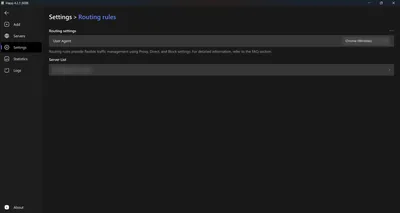
Routing rules. نامِ نمایهها و اشتراکها محو شده است.گامِ ۳: منوی سهنقطه را باز کنید
کجا: گوشهی بالا-راستِ همین صفحه، دکمهی سهنقطه.
چه کنید: روی آن بزنید.
چه میبینید: سه گزینه: Add Routing Profile (ساختنِ نمایهی تازه)، Import Profile from Clipboard (واردکردن از حافظه) و QR-Code (رمزینه).
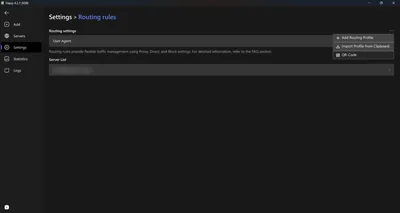
Import Profile from Clipboard، همانی است که لازم دارید.گامِ ۴: نمایه را از حافظه وارد کنید
کجا: همان منو.
چه کنید: Import Profile from Clipboard را بزنید.
چه میبینید: پنجرهای که میپرسد نمایه به کدام اشتراک اضافه شود (گامِ ۵).
اگر پیامِ Invalid data for a routing profile import آمد: دو علت دارد:
- متنِ اشتباه در حافظه است — مثلاً محتوای پروندهی JSON، نه پیوند. گامِ ۱ را دوباره بزنید.
- نمایهای با همین نام از قبل هست — مثلاً بارِ قبل امتحان کردهاید. نمایهی قدیمی را از صفحهی
Routing rulesپاک کنید و دوباره وارد کنید.
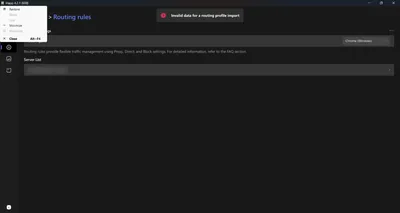
گامِ ۵: اشتراکِ خودتان را انتخاب کنید — مهمترین گام
کجا: پنجرهی انتخابِ اشتراک.
چه کنید: نامِ اشتراکِ فیلترشکنِ خودتان را بزنید — همانی که با آن وصل میشوید. Server List را انتخاب نکنید.
چه میبینید: پنجره بسته میشود و نمایهی IR-Direct AI-Proxy 1405-07-14 زیرِ نامِ اشتراکتان مینشیند.
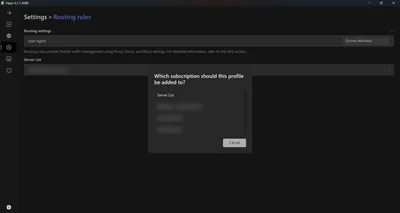
Server List.چرا اینقدر مهم است: در Happ نسخهی ۴، مسیریابی به اشتراک بسته است، نه به خودِ برنامه. نمایهای که روی Server List بنشیند هرگز اعمال نمیشود، و برنامه هیچ خطایی هم نمیدهد. انتخابِ اشتراک در همین پنجره، نمایه را برای آن اشتراک فعال میکند.
⚠ اگر نامِ یک اشتراک دو بار در فهرست آمده، آن را دو بار اضافه کردهاید. یکی را از فهرستِ اشتراکها پاک کنید و از گامِ ۲ دوباره شروع کنید؛ وگرنه معلوم نیست نمایه روی کدام نشسته.
گامِ ۶: صبر کنید تا دو پروندهی جغرافیایی برسند
کجا: صفحهی Routing rules ← روی نامِ نمایهی تازه بزنید.
چه کنید: هیچ؛ فقط صبر. Happ دو پرونده را خودش میگیرد: geoip.dat حدودِ ۱۵٫۷ مگابایت و geosite.dat حدودِ ۷٫۸۵ مگابایت. این دو فهرستِ نشانیها و دامنههای ایرانیاند.
چه میبینید: اول نوارِ بارگیری، بعد کنارِ هر دو پرونده اندازه و تاریخِ بهروزرسانی.
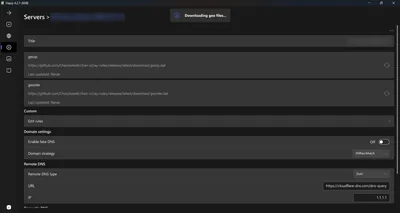
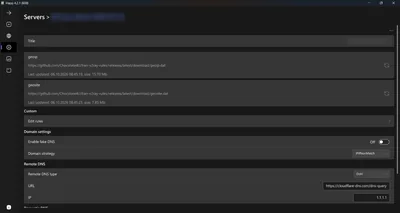
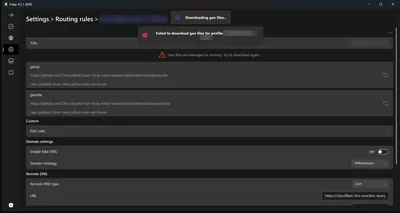
اگر پیامِ Failed to download geo files یا Host github.com not found آمد: Happ نتوانسته پروندهها را بگیرد. ⛔ این خطرناکترین حالت است، چون Happ در این حالت بی مسیریابی وصل میشود و چیزی نمیگوید. چاره:
- فیلترشکن را با همان اشتراک وصل کنید تا GitHub باز شود.
- در صفحهی نمایه، بارگیری را دوباره بزنید.
- تا وقتی کنارِ هر دو پرونده اندازه نوشته نشده، جلو نروید. اگر نوارِ قرمز هست ولی اندازه هم هست، پرونده سالم است؛ قرمز مالِ یک تلاشِ ناموفقِ بعدی است.
گامِ ۷: فیلترشکن را یک بار قطع و دوباره وصل کنید
کجا: صفحهی اصلیِ Happ.
چه کنید: دکمهی اتصال را بزنید تا قطع شود، بعد دوباره بزنید.
چرا: Happ نمایه را فقط سرِ اتصالِ تازه میخواند. اتصالی که از پیش باز بوده، هنوز قاعدههای قبلی را دارد.
از کجا بفهمید درست شد
با فیلترشکنِ روشن، این سه را باز کنید:
- یک سامانهی دولتی که قبلاً با فیلترشکن خطا میداد — مثلاً سامانهی تأمین اجتماعی. باید عادی باز شود، نه با «عدم دسترسی از محدوده جغرافیایی».
- یک فروشگاهِ ایرانی — مثلاً دیجیکالا. باید به همان سرعتی باز شود که بی فیلترشکن باز میشد.
- یک سایتِ نمایشِ نشانیِ اینترنتی (IP)، مثلاً جستوجوی «what is my ip». باید هنوز کشورِ فیلترشکن را نشان بدهد. اگر ایران نشان داد، فیلترشکن اصلاً وصل نیست.
⚠ اگر اینترنتِ خانهتان همان لحظه کند است، با سرعت قضاوت نکنید. در آزمایشِ ما یک بار سرعتِ خطِ خانه به ۱۵۶ کیلوبایت بر ثانیه افتاده بود و هیچ مقایسهای معنی نداشت. آزمونِ ۱ و ۳ به سرعت بستگی ندارند.
عیبیابی
| نشانه | علت | چاره |
|---|---|---|
| همهچیز درست به نظر میرسد ولی سایتهای ایرانی هنوز کندند | نمایه روی Server List نشسته | نمایه را پاک کنید و گامهای ۴ و ۵ را دوباره بزنید؛ اشتراکِ خودتان را انتخاب کنید |
پیامِ Invalid data for a routing profile import | متنِ خام در حافظه است، یا نمایهای همنام از قبل هست | پیوند را دوباره کپی کنید؛ نمایهی همنامِ قدیمی را پاک کنید |
پیامِ Failed to download geo files | GitHub در دسترس نبوده | با فیلترشکنِ وصل، بارگیری را دوباره بزنید تا کنارِ هر دو پرونده اندازه بیاید |
| بعد از واردکردن هیچ تغییری نیست | اتصالِ قدیمی هنوز باز است | یک بار قطع و وصل کنید (گامِ ۷) |
| سایتِ خارجی هم ایران نشان میدهد | فیلترشکن وصل نیست | اول اتصالِ خودِ اشتراک را درست کنید؛ مسیریابی روی اتصال سوار است |
| سرویسِ ChatGPT یا Gemini با همین فیلترشکن از اول هم باز نمیشد | آن سرویس نشانیهای مرکزِ داده را رد میکند | مسیریابی این را حل نمیکند؛ بخشِ «محدودیت» را ببینید |
چرا با فیلترشکن سایتهای ایرانی کند میشوند یا باز نمیشوند
وقتی فیلترشکن روشن است و مسیریابی نه، همهی درخواستها از کشورِ دیگری رد میشوند — حتی درخواست به سایتی که سرورش در همان شهرِ شماست. درخواست از خانه به خارج میرود و دوباره به ایران برمیگردد: دو بار عبور از خطِ بینالملل، برای سروری که چند کیلومتر آنطرفتر است.
بعضی سایتها اصلاً بازتان نمیکنند. بانکها و سامانههای دولتی معمولاً فقط به نشانیِ ایرانی جواب میدهند و کسی را که از خارج میآید رد میکنند.
این را نمیشود روی سرورِ فیلترشکن درست کرد: قاعدهی سمتِ سرور وقتی اجرا میشود که درخواست به خارج رسیده است و رفتِ اضافه پیش از آن اتفاق افتاده. تصمیمِ «این یکی اصلاً واردِ تونل نشود» فقط روی دستگاهِ خودتان گرفتنی است — همان کاری که این نمایه میکند:
داخلِ نمایه چیست
این بخش برای کسی است که میخواهد بداند نمایه دقیقاً چه میکند، یا بعداً قاعدهای اضافه کند. برای ویرایش: صفحهی Routing rules ← نامِ نمایه ← Edit rules.
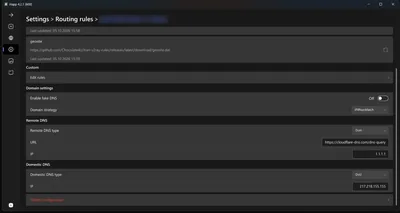
Edit rules، و تنظیماتِ دامنه و نامیاب.پروندههای جغرافیایی
از مخزنِ عمومی و نگهداریشدهی Iran-v2ray-rules روی GitHub:
https://github.com/Chocolate4U/Iran-v2ray-rules/releases/latest/download/geoip.dat
https://github.com/Chocolate4U/Iran-v2ray-rules/releases/latest/download/geosite.dat
مستقیم (Direct)
geosite:private
domain:ir
geosite:category-ir
geosite:category-ads-ir
geosite:category-bank-ir
geosite:category-bourse-ir
geosite:category-education-ir
geosite:category-forums-ir
geosite:category-gov-ir
geosite:category-insurance-ir
geosite:category-media-ir
geosite:category-news-ir
geosite:category-payment-ir
geosite:category-scholar-ir
geosite:category-shopping-ir
geosite:category-social-media-ir
geosite:category-tech-ir
geosite:category-travel-ir
geosite:ir
geoip:private
geoip:ir
خطِ domain:ir هر دامنهی ایرانی را مستقیم میفرستد. خطِ geoip:ir هر سروری را که داخلِ ایران است مستقیم میفرستد، حتی اگر نامش .com باشد و در هیچ فهرستی نیامده باشد.
از تونل (Proxy)
domain:anthropic.com
domain:claude.ai
domain:claude.com
domain:claudeusercontent.com
domain:openai.com
domain:chatgpt.com
domain:oaistatic.com
domain:oaiusercontent.com
domain:githubcopilot.com
domain:generativelanguage.googleapis.com
domain:cursor.com
domain:cursor.sh
بسته (Block)
geosite:malware
geosite:phishing
geosite:cryptominers
چهار تنظیمِ دیگر
- ترتیبِ قاعدهها: اول بسته، بعد تونل، بعد مستقیم (
block-proxy-direct). - هر چه در هیچ فهرستی نیست، از تونل میرود. امنترین پیشفرض است.
- راهبردِ دامنه (Domain strategy):
IPIfNonMatch، و نامیابِ جعلی (Fake DNS) خاموش. - نامیاب (DNS): برای درخواستهای تونل
1.1.1.1از راهِ رمزگذاریشده (DoH)؛ برای درخواستهای مستقیم217.218.155.155.
محدودیت: آنچه مسیریابی درست نمیکند
مسیریابی فقط تعیین میکند هر درخواست از کدام راه برود؛ نشانیِ خروجیِ فیلترشکن را عوض نمیکند. بعضی سرویسهای هوش مصنوعی اتصال از نشانیهای مرکزِ داده (datacenter) را رد یا محدود میکنند. اگر سرویسی با فیلترشکنِ شما از اول هم کار نمیکرد، مسیریابی آن را درست نمیکند — مشکل از نشانیِ خروجی است، نه از مسیر.
پرسشهای پرتکرار
نمایهی آمادهی مسیریابی برای Happ را از کجا بگیرم؟
چرا با روشن بودنِ فیلترشکن، سایتِ بانک یا سامانههای دولتی باز نمیشوند؟
مسیریابی چه فرقی با خاموش و روشن کردنِ تونل دارد؟
تونلزنیِ تفکیکی همان مسیریابی است؟
چرا نمایهی مسیریابی را در Happ وارد کردم ولی هیچ اثری ندارد؟
آیا سرویسدهندهی تونل نمیتواند همین را روی سرورش تنظیم کند؟
اگر سرویسِ هوش مصنوعی با تونلم کار نکند، مسیریابی درستش میکند؟
کدام سایتها مستقیم میروند و کدام از تونل؟
آیا مسیریابی راهِ ChatGPT و Claude را عوض میکند؟
نظرها
نظرها در حالِ بار شدن است…