
ثبت افزونه در Chrome Web Store هفت گام دارد: ساختن حساب توسعهدهنده، اعلام وضعیت فروشنده، بارگذاری بسته، پر کردن فهرست فروشگاه، اعلام شیوههای حریم خصوصی، تعیین دامنهی انتشار و فرستادن برای بازبینی. این راهنما همهی این گامها را از روی تجربهی واقعی ثبت افزونهی M365 محاسب ۳۶۵ توضیح میدهد. هزینهی ثبتنام یکبار گرفته میشود و بازبینی بیشتر افزونهها به گفتهی خود گوگل چند روز طول میکشد، ولی ممکن است تا چند هفته برسد.
پرخطرترین بخش کار برگهی حریم خصوصی است. بیشتر ردها از همین برگه میآید، و هر رد یعنی یک دور کامل بازبینی از دست رفته. برای همین بیشترین بخش این راهنما به همان برگه اختصاص دارد.
پیش از شروع
- کشور حساب: ایران در فهرست کشورهای پشتیبانیشدهی ثبتنام توسعهدهنده نیست. طبق سند گوگل، اگر کشوری در فهرست نباشد، فروشگاه از آن محل نه ثبتنام میپذیرد نه ارسال. این محدودیت را پیش از هر کار دیگری در نظر بگیرید.
- حساب گوگل جدا برای انتشار: نشانی ایمیل حساب توسعهدهنده بعد از ساخته شدن عوض نمیشود. پس حسابی انتخاب شود که سالها بماند.
- بستهی آماده: یک فایل ZIP با پروندهی
manifest.jsonمعتبر و شمارهی نسخهای که پیش از این بارگذاری نشده است. - تصویرها: دستکم یک تصویر صفحه در اندازهی ۱۲۸۰ در ۸۰۰ یا ۶۴۰ در ۴۰۰ پیکسل، تا پنج تصویر، و لوگوی ۱۲۸ در ۱۲۸.
- سند حریم خصوصی روی یک نشانی عمومی: سندی که رفتار خود افزونه را توصیف کند، نه سند کلی سایت.
- متنهای آماده: توضیح کوتاه، توضیح بلند، هدف یگانه و توجیه هر اجازه، همه پیش از باز کردن داشبورد نوشته و بازخوانی شده باشند.
راه سریع: برگهی چسباندن
داشبورد فروشگاه را هیچ ابزار خودکاری پر نمیکند. کروم روی صفحههای گالری افزونه اجرای هر کدی را میبندد و پیامش «The extensions gallery cannot be scripted» است. این محدودیت امنیتی خود مرورگر است، پس نه خواندن صفحه با ابزار ممکن است، نه پر کردن فیلد، نه بارگذاری فایل.
راهی که برای M365 جواب داد، یک برگهی چسباندن بود: سندی که برای هر فیلد داشبورد یک بلوک متن آماده دارد، به همان ترتیب داشبورد. آنوقت پر کردن داشبورد فقط کپی و چسباندن است و هیچ تصمیمی وسط کار گرفته نمیشود. همهی تصمیمها پیش از باز کردن داشبورد گرفته شود، نه جلوی آن.
هفت گام در یک نگاه
گامهای ۱ تا ۷ به همین ترتیب انجام میشوند. اگر افزونه رد شود، کار به گام ۷ برمیگردد، نه به گام اول.
گام ۱: حساب توسعهدهنده بسازید
کجا: داشبورد توسعهدهندهی Chrome Web Store، با نشانی chrome.google.com/webstore/devconsole.
چه کنید: با حساب گوگل وارد شوید، توافقنامهی توسعهدهنده و سیاستها را بپذیرید و هزینهی ثبتنام را بپردازید.
چه میبینید: صفحهی اصلی داشبورد، با دکمهی افزودن آیتم تازه.
اگر نه: اگر صفحهی ثبتنام باز نشد، کشور حساب را با فهرست کشورهای پشتیبانیشدهی گوگل مقایسه کنید.
سند گوگل هزینه را صریحاً «یکباره» مینامد. مبلغ آن طبق اعلام وبلاگ Chromium در سال ۲۰۲۰ میلادی، پنج دلار است، و از همان زمان برای همهی توسعهدهندهها لازم شد، نه فقط پیش از اولین انتشار عمومی. یک حساب در شروع کار حداکثر دو افزونهی منتشرشده دارد.
حتی وقتی مرورگر از پیش وارد حساب گوگل شده است، باز کردن داشبورد ممکن است پیش از نمایش هر محتوایی صفحهی «Verify it's you» را بیاورد. این صفحه نام حساب را نشان میدهد، میگوید برای امنیت حساب باید دوباره وارد شد، و یک دکمهی Next دارد. برای M365 همین صفحه با باز کردن نشانی داشبورد آمد. اینکه پس از آن گذرواژه، تأیید روی گوشی یا کد خواسته میشود، در منابع ما ثبت نشده است. این ورود دوباره را فقط صاحب حساب انجام میدهد.
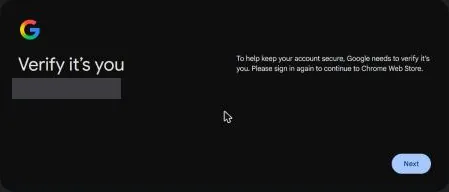
ساختن حساب، وارد کردن اطلاعات پرداخت و ورود دوباره را به هیچ ابزار و هیچ فرد دیگری نسپارید.
گام ۲: فروشنده یا غیرفروشنده
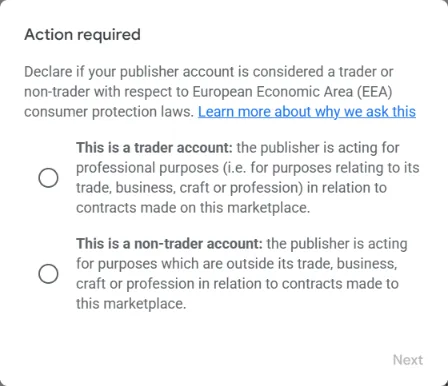
گوگل از همهی توسعهدهندهها میخواهد وضعیت خود را اعلام کنند: فروشنده (trader) یا غیرفروشنده (non-trader). این اعلام از قانونهای حمایت از مصرفکننده در منطقهی اقتصادی اروپا میآید و مسئولیت درستیاش طبق سند گوگل با خود توسعهدهنده است.
کجا: برای حسابی که پیشتر ساخته شده، با باز کردن داشبورد پنجرهای با عنوان Action required روی صفحهی تنظیمات میآید. همین انتخاب بعداً هم در صفحهی تنظیمات، زیر Trader declaration در دسترس است.
چه کنید: یکی از دو گزینه را انتخاب کنید و دکمهی Next را بزنید.
چه میبینید: پیام «Trader status updated» با این توضیح که وضعیت هر وقت در تنظیمات حساب قابل تغییر است.
اگر نه: اگر پنجره نیامد، به صفحهی تنظیمات بروید و همان بخش را پیدا کنید.
| وضعیت | یعنی چه | چه چیزی لازم است | چه چیزی دیده میشود |
|---|---|---|---|
| فروشنده | شخص حقیقی یا حقوقی که افزونه را برای تجارت، کسبوکار یا حرفهاش منتشر میکند | نام قانونی، شمارهی تلفنی که با پیامک سنجیده میشود، و نشانی | همین اطلاعات پایین صفحهی افزونه، برای همه |
| غیرفروشنده | کسی که در مقام کسبوکار عمل نمیکند | فقط اعلام همین وضعیت | به خریدار گفته میشود حقوق حمایت از مصرفکننده دربارهی قرارداد با این توسعهدهنده برقرار نیست |
اگر گزینهی فروشنده انتخاب شود، داشبورد پنجرهای برای آماده شدن برای سنجش حساب نشان میدهد. فهرست مدارکی که در آن آمده:
| نوع ناشر | آنچه لازم است |
|---|---|
| همه | نمایهی پرداخت ناشر (payments profile) |
| شخص حقیقی | نام قانونی، نشانی قانونی، شمارهی تماس، مدرک شناسایی دولتی، و سندی که نام و نشانی فعلی را نشان دهد |
| سازمان | نام سازمان، نشانی قانونی، شمارهی تماس، و مدرک ثبت کسبوکار یا شمارهی D-U-N-S |
همان پنجره هشدار میدهد که گرفتن شمارهی D-U-N-S ممکن است بیش از ۳۰ روز طول بکشد. برای M365 گزینهی غیرفروشنده انتخاب شد، چون پشت افزونه شخص حقوقی ثبتشدهای نبود. نشانی و تلفنی که فروشنده وارد میکند پایین صفحهی افزونه عمومی میشود؛ پیش از انتخاب گزینهی فروشنده، این را بسنجید.
ایمیل تماس ناشر
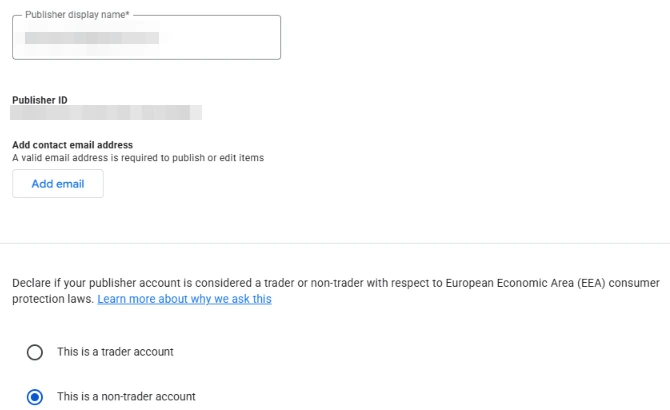
همان صفحهی تنظیمات فیلد دیگری هم دارد که اگر خالی بماند، کار در آخرین قدم میایستد: نشانی ایمیل تماس. داشبورد زیر آن مینویسد که بدون یک نشانی معتبر، انتشار یا ویرایش هیچ آیتمی ممکن نیست. برای M365 همین فیلد آخرین مانع پیش از فرستادن بود. این نشانی را پیش از پر کردن برگههای آیتم وارد و تأیید کنید.
کجا: منوی کناری داشبورد، Settings، بخش Add contact email address.
چه کنید: دکمهی Add email را بزنید، نشانی را وارد کنید و پیوند داخل ایمیلی را که میرسد باز کنید.
چه میبینید: اول نشانی با برچسب Unverified و پنجرهی «Check your email» که میگوید پیوند تأیید فرستاده شد و تا یک ساعت اعتبار دارد. پس از باز کردن پیوند، برچسب برداشته میشود.
اگر نه: اگر ایمیل نرسید، پوشهی هرزنامه را ببینید و با دکمهی Verify email کنار همان نشانی، پیوند تازه بخواهید.
داشبورد کنار همین فیلد میگوید این نشانی همراه آیتمها بهصورت عمومی نمایش داده میشود. پس نشانی کاری کسبوکار را بدهید، نه ایمیل شخصی. برای M365 نشانی عمومی محاسب ۳۶۵ وارد شد و ایمیل تأیید در صندوق نامههای خود محاسب ۳۶۵ رسید.
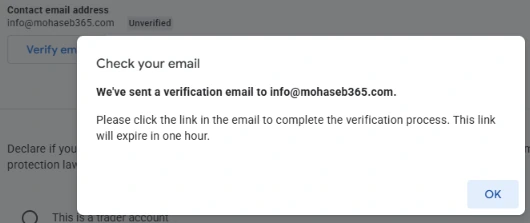
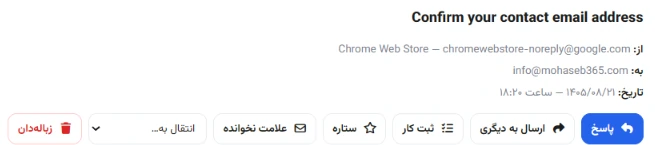
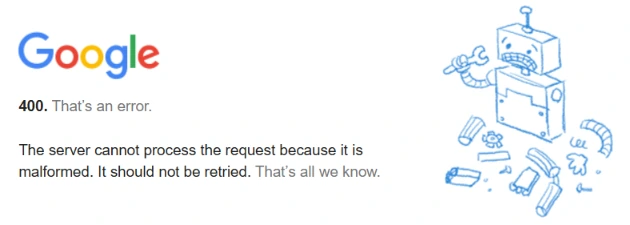
باز کردن پیوند از داخل نمایشگر نامه جواب نداد. گوگل صفحهی خطای ۴۰۰ نشان داد، با این پیام که درخواست نادرست است و نباید دوباره فرستاده شود. تأیید از راه دیگری کامل شد. گوگل علت دقیق را اعلام نمیکند؛ برداشت ما این است که پیوند تأیید با این سه شرط باز شود:
- در همان مرورگر و همان نمایهای که با آن به داشبورد وارد شدهاید.
- کمتر از یک ساعت پس از رسیدن ایمیل.
- با کلیک مستقیم، نه از داخل نمایشگری که نامه را در قاب جاسازیشده یا از راه یک سرور میانی نشان میدهد.
گام ۳: بسته را بارگذاری کنید
کجا: داشبورد، دکمهی Add new item.
چه کنید: فایل ZIP را بارگذاری کنید.
چه میبینید: اگر manifest و فایل ZIP معتبر باشند، آیتم تازه با وضعیت Draft ساخته میشود و صفحهی ویرایش آن با برگههای فهرست فروشگاه، حریم خصوصی و انتشار باز میشود. نام و خلاصهی افزونه را داشبورد خودش از manifest میخواند.
اگر نه: اگر پیام داد این نسخه قبلاً بارگذاری شده، شمارهی version را در manifest بالا ببرید و بستهی تازه بسازید. همان بسته را دوباره نفرستید.
خود بسته را بیازمایید، نه پوشهی کد را. پروندهای که از بسته جا بماند، روی دستگاه سازنده هیچ خطایی نمیدهد و فقط روی دستگاه بازبین گوگل خراب میشود. برای M365 آزمون نهایی از روی همان فایل ZIP نصب شد، و همان بسته با نسخهی ۱.۶.۵ بارگذاری شد. آیتم با نام M365 و وضعیت پیشنویس در داشبورد ساخته شد.
پس از بارگذاری، برگهی Package خلاصهی بسته را نشان میدهد: نسخه، نوع آیتم و فهرست اجازههایی که داشبورد از manifest خوانده است. این فهرست را با جدول توجیه اجازهها در گام ۵ مقایسه کنید. هر اجازهای که اینجا آمده، در برگهی حریم خصوصی یک جعبهی توجیه میگیرد.
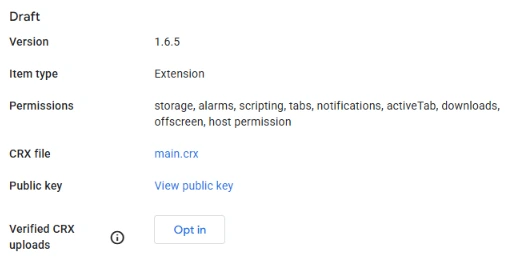
گزینهی Verified CRX uploads اختیاری است. طبق وبلاگ Chrome for Developers، پس از فعال شدن آن هر بستهی تازه باید با کلید خصوصی خود ناشر امضا شده باشد و بستهی بیامضا پذیرفته نمیشود. این گزینه جلوی بارگذاری نسخهی تازه از حسابی را که به دست دیگری افتاده میگیرد. ولی اگر کلید خصوصی گم شود، فرستادن نسخهی بعدی گیر میافتد. پیش از فعال کردن، جای نگهداری کلید را مشخص کنید. در زمان این تصویر، گزینه برای M365 فعال نشده بود.
گام ۴: فهرست فروشگاه
کجا: برگهی Store listing.
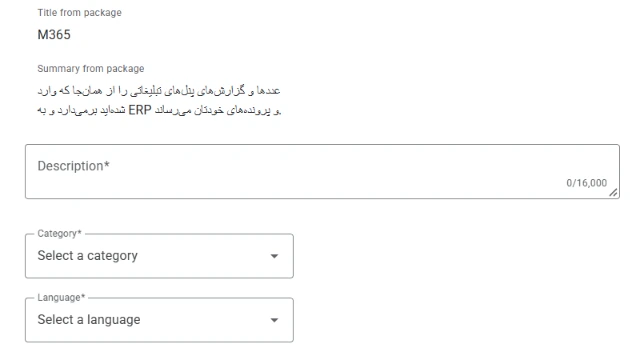
چه کنید: فیلدهای این برگه را پر کنید: توضیح (Description)، دسته (Category)، زبان (Language)، لوگوی ۱۲۸ در ۱۲۸ (Store icon) و تصویرها (Graphic assets).
چه میبینید: شمارندهی کنار فیلد توضیح، با سقف ۱۶٬۰۰۰ نویسه.
اگر نه: هر وقت لازم شد، دکمهی Save draft را بزنید و بعداً ادامه دهید؛ فیلد الزامی خالیمانده را در همین برگه پیدا کنید.
- توضیح کوتاه: از فیلد
descriptionدر manifest خوانده میشود و سقفش ۱۳۲ نویسه است. این متن باید کار افزونه را بگوید، نه نام سازنده را. - توضیح بلند: روایت پیوسته، به همان ترتیبی که در متن هدف یگانه میآید. اگر فهرست فروشگاه یک چیز بگوید و هدف یگانه چیز دیگر، اولین چیزی است که بازبین میبیند.
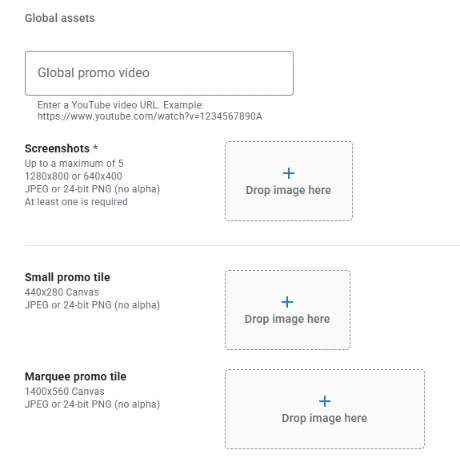
- تصویرها: به ترتیب کار افزونه چیده شوند، بدون هیچ دادهی واقعی مشتری، نام کسبوکار یا نشانی سامانه. اندازهی تصویر صفحه ۱۲۸۰ در ۸۰۰ یا ۶۴۰ در ۴۰۰ است، حداکثر پنج تصویر، با قالب JPEG یا PNG بیستوچهار بیتی بدون شفافیت. کاشی کوچک ۴۴۰ در ۲۸۰ و کاشی بزرگ ۱۴۰۰ در ۵۶۰ اختیاریاند.
- محتوای بزرگسال: برای افزونهی کاری، گزینهی
No.
گام ۵: شیوههای حریم خصوصی
کجا: برگهی Privacy practices.
چه کنید: هدف یگانه، توجیه هر اجازه، پاسخ پرسش کد از راه دور، دستههای داده، سه گواهی و نشانی سند حریم خصوصی را وارد کنید.
چه میبینید: هر بخش علامت کاملشدن میگیرد.
اگر نه: پیش از فرستادن، هر جعبهی خالی را پر کنید. فرستادن ناقص یعنی یک دور بازبینی از دست رفته.
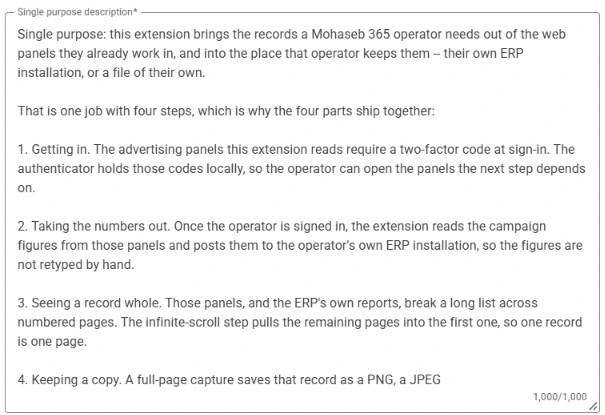
هر جعبهی متنی این برگه سقف سخت ۱۰۰۰ نویسه دارد و متن بلندتر بیصدا بریده میشود. برای M365 متن هدف یگانه و توجیه اجازهی میزبان هر دو به همین سقف خوردند و از وسط جمله بریده شدند. هر دو کوتاه شدند، به ۷۵۵ و ۷۶۴ نویسه. پیش از چسباندن، طول متن را بشمارید.
هدف یگانه (Single purpose)
سیاست گوگل میخواهد هر افزونه یک هدف داشته باشد. افزونهای که چند قابلیت دارد، باید نشان دهد این قابلیتها یک کارند با چند قدم، نه چند ابزار جدا کنار هم. فهرست کردن قابلیتها دقیقاً همان چیزی است که بند تکهدفی را فعال میکند.
متن M365 کار را اینطور تعریف کرد: بیرون آوردن اطلاعاتی که کاربر لازم دارد از پنلهایی که در آنها کار میکند، و رساندنش به جایی که آن را نگه میدارد. بعد چهار قدم را به ترتیب آورد: ورود با کد دومرحلهای، خواندن عددها، دیدن کامل فهرست، و نگه داشتن یک نسخه. جملهی آخر نشان داد هر قدم به قدم پیش از خودش وابسته است. ادعای نادرست در این متن بدترین جای ممکن برای ادعای نادرست است. اگر قابلیتی روی هر سایتی کار میکند، نگویید فقط روی یک پنل کار میکند.
توجیه هر اجازه
داشبورد برای هر اجازهی manifest یک جعبهی جدا دارد. هر توجیه بگوید افزونه این اجازه را دقیقاً برای چه کاری و در چه لحظهای لازم دارد. اجازهای که در کد استفاده نمیشود، از manifest حذف شود، نه اینکه برایش توجیه نوشته شود.
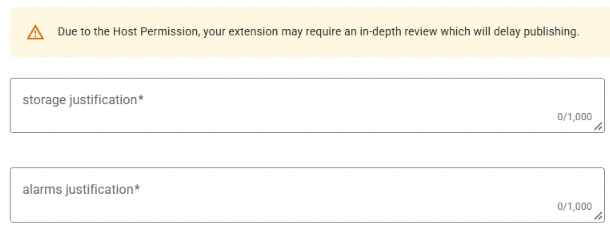
اگر افزونه به سایتی دسترسی بخواهد، بالای همین بخش هشدار زردی میآید که میگوید به دلیل اجازهی میزبان ممکن است بازبینی عمیقتر شود و انتشار دیرتر انجام شود. این هشدار رد شدن نیست؛ یعنی توجیه اجازهی میزبان باید دقیقتر از بقیه باشد.
| اجازه | توجیهی که برای M365 نوشته شد |
|---|---|
| اجازهی activeTab | کاربر خودش عکسبرداری را شروع میکند و دسترسی فقط به همان برگه و برای همان کار است |
| اجازهی scripting | اندازهگیری صفحه، ثابت نگه داشتن بخشهای چسبیده و جابهجا کردن اسکرول هنگام عکسبرداری |
| اجازهی tabs | شناختن برگهای که کاربر خواسته و اینکه بارگذاریاش تمام شده است |
| اجازهی downloads | ذخیرهی تصویر یا PDF در پوشهی دانلودهای کاربر |
| اجازهی offscreen | کنار هم گذاشتن قابها و ساختن PDF، چون کارگر پسزمینه بوم ندارد |
| اجازهی storage | به خاطر سپردن تنظیمات خود کاربر میان دو بار استفاده |
| اجازهی notifications | خبر دادن از پایان یا شکست عکسبرداری صفحهی بلند |
| اجازهی alarms | بیدار کردن زمانبندیشدهی کارگر پسزمینه، بهجای روشن نگه داشتن دائمی آن |
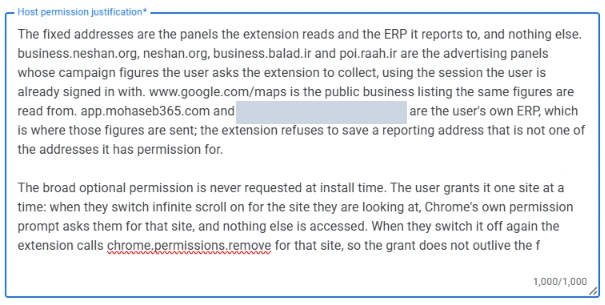
اجازهی دسترسی به سایتها توجیه جدا دارد. نشانیهای ثابت فقط باید همان سایتهایی باشند که افزونه واقعاً با آنها کار دارد. اگر قابلیتی به همهی سایتها نیاز دارد، آن را اختیاری کنید تا کاربر برای هر سایت جدا اجازه بدهد. M365 هنگام نصب دسترسی به همهی سایتها را نمیگیرد. برای اسکرول بینهایت، اجازه را سایتبهسایت از کاربر میگیرد و با خاموش شدن قابلیت پس میدهد.
پرسش کد از راه دور (Remote code)
اگر همهی کد افزونه داخل خود بسته است، پاسخ No, I am not using remote code است. پاسخ نادرست به همین یک پرسش بهتنهایی رد شدن میآورد. این پاسخ را پیش از انتخاب بسنجید: برای M365 هر چهارده برچسب اسکریپت مسیر محلی داشتند، هیچ نشانی بیرونی در پروندههای HTML نبود، و eval و new Function و importScripts هیچجا فراخوانی نمیشدند. دو کتابخانهی بیرونی هم داخل خود بسته گذاشته شده بودند، نه روی یک CDN.
دستههای داده و سه گواهی
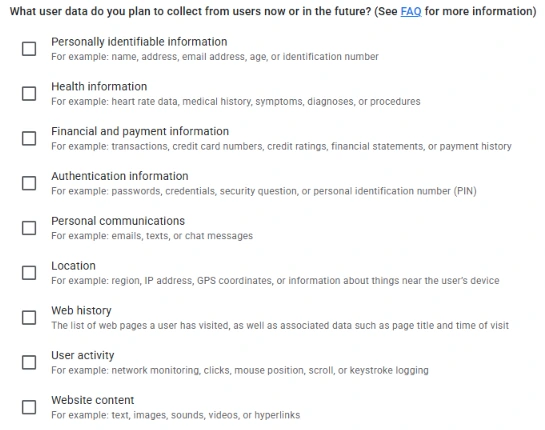
هر دستهای از داده که افزونه نگه میدارد یا جابهجا میکند، تیک بخورد. M365 دو دسته را اعلام کرد: اطلاعات احراز هویت، چون کدهای دومرحلهای را رمزشده روی دستگاه نگه میدارد، و فعالیت کاربر، چون آمار کارزارها را به سامانهی خود کاربر میفرستد. هفت دستهی دیگر تیک نخوردند، چون واقعاً برقرار نبودند.
کم اعلام کردن از زیاد اعلام کردن پرهزینهتر است. اگر چیزی که هست اعلام نشود و بازبین پیدایش کند، بار دوم بحث دیگر فنی نیست، بحث اعتماد است.
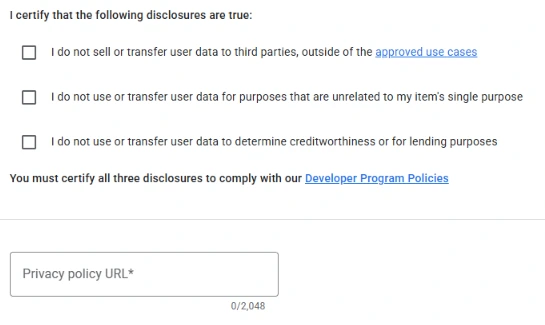
پایین برگه سه گواهی اجباری هست: دادهی کاربر فروخته یا به شخص سوم داده نمیشود، برای کاری بیرون از هدف یگانه به کار نمیرود، و برای سنجش اعتبار یا وامدهی استفاده نمیشود. هر سه را فقط وقتی تیک بزنید که راست باشند.
نشانی سند حریم خصوصی
سند حریم خصوصی کلی سایت معمولاً کافی نیست. صفحهی حریم خصوصی محاسب ۳۶۵ پیش از این زنده بود، ولی دامنهاش را کاربران پنل و بازدیدکنندگان سایت نوشته بود و نامی از رمزساز و آمار تبلیغات افزونه نداشت. برای افزونه سندی جدا ساخته شد که دقیقاً میگوید چه دادهای از دستگاه بیرون میرود، به کجا، و چه چیزی هرگز بیرون نمیرود.
- زبان: نسخهای که نشانیاش در فیلد مینشیند انگلیسی باشد، چون بازبین گوگل آن را میخواند. نسخهی فارسی با پیوندی بالای همان صفحه در دسترس بماند.
- نشانی: پیش از وارد کردن، نشانی را در مرورگر باز کنید و مطمئن شوید روی سایت زنده پاسخ میدهد، نه فقط روی نسخهی آزمایشی.
- تاریخ: تاریخ «آخرین بهروزرسانی» سند را جدا بسنجید. سند M365 اول تاریخی قدیمی نشان میداد، چون تاریخ و نسخه از یک مقدار مشترک خوانده میشدند.
گام ۶: دامنهی انتشار
کجا: برگهی Distribution.
چه کنید: نوع نمایش و کشورهای انتشار را انتخاب کنید.
چه میبینید: خلاصهی انتخابها در همان برگه.
اگر نه: این انتخاب بعداً هم عوض میشود؛ برای شروع، محدودترین گزینهی کافی را بزنید.
| نوع نمایش | چه کسی پیدا و نصب میکند | مناسب برای |
|---|---|---|
| عمومی (Public) | همهی کاربران فروشگاه | افزونهای که برای همه ساخته شده |
| فهرستنشده (Unlisted) | فقط کسی که نشانی صفحهی افزونه را دارد | افزونهی ویژهی کاربران یک سامانه |
| خصوصی (Private) | فقط کاربرانی که مشخص شدهاند | آزمایش پیش از انتشار عمومی |
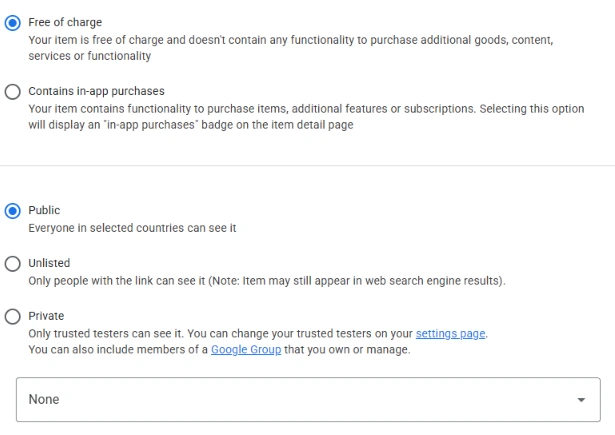
برای انتشار اول، گزینهی فهرستنشده محتاطانهتر است. مخاطب افزونهای مثل M365 کاربران یک سامانهاند، و این گزینه هم مثل گزینهی عمومی بهروزرسانی خودکار دارد، که دلیل اصلی ثبت در فروشگاه است. M365 ولی با نمایش عمومی فرستاده شد؛ آخرین تصویر برگهی انتشار پیش از فرستادن همین گزینه را نشان میدهد.
فهرستنشده یعنی پنهان نیست. داشبورد کنار همین گزینه مینویسد که آیتم فهرستنشده ممکن است در نتیجههای موتور جستوجو دیده شود. اگر افزونه نباید به دست کسی جز کاربران مشخص برسد، گزینهی خصوصی درست است.
دو انتخاب دیگر هم در همین برگه است. بخش Payments میپرسد افزونه رایگان است یا خرید درونبرنامهای دارد؛ گزینهی دوم برچسب خرید درونبرنامهای را روی صفحهی افزونه میگذارد. بخش Distribution فهرست کشورها و منطقههاست. برای M365 گزینهی رایگان انتخاب شد و همهی منطقهها تیک خورده بود.
دستور آزمون برای بازبین (Test instructions)
کجا: منوی کناری آیتم، بخش Access، برگهی Test instructions.
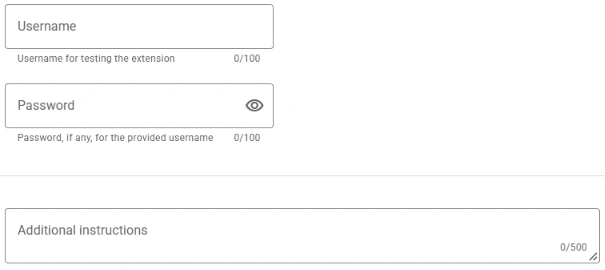
چه کنید: اگر کار اصلی افزونه بدون ورود به یک حساب دیده نمیشود، نام کاربری و گذرواژهی یک حساب آزمایشی و قدمهای لازم را وارد کنید.
چه میبینید: دو فیلد با سقف ۱۰۰ نویسه برای نام کاربری و گذرواژه، و یک جعبه با سقف ۵۰۰ نویسه برای توضیح بیشتر.
اگر نه: اگر افزونه بدون حساب کار میکند، این برگه را خالی بگذارید.
داشبورد میگوید این اطلاعات فقط با تیم Chrome Web Store در میان گذاشته میشود و فقط برای بازبینی است. حساب واقعی کسبوکار را اینجا ندهید. یک حساب آزمایشی جدا با دادهی ساختگی بسازید و پس از پایان بازبینی ببندید.
گام ۷: فرستادن برای بازبینی
کجا: بالای صفحهی آیتم، دکمهی Submit for review.
چه کنید: فقط وقتی هر سه برگه کامل شد، دکمه را بزنید و در پنجرهی تأیید، تأیید کنید.
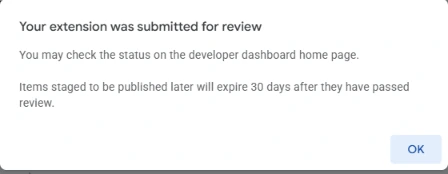
چه میبینید: پنجرهی «Your extension was submitted for review»، و وضعیت آیتم بالای صفحه از Draft به Pending review تغییر میکند.
اگر نه: تا وقتی چیزی کم است، دکمهی Submit for review خاکستری میماند و کنارش پیوند «Why can't I submit?» دیده میشود. همان پیوند را باز کنید و برگهای را که کامل نشده پیدا کنید. اگر همهی برگهها کامل است، ایمیل تماس ناشر را در تنظیمات ببینید.
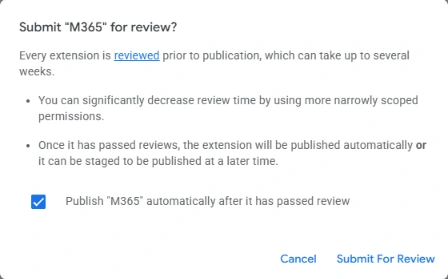
ذخیره کردن وسط کار و برگشتن بعدی هیچ اشکالی ندارد. فرستادن برای بازبینی ولی یک بار است، و بازبین همان چیزی را میبیند که فرستاده شده. طبق سند گوگل، بازبینی بیشتر افزونهها در چند روز تمام میشود و ممکن است تا چند هفته طول بکشد. اگر بازبینی بیش از سه هفته طول کشید، گوگل میگوید با پشتیبانی توسعهدهنده تماس بگیرید.
همین پنجره دو نکتهی دیگر هم دارد: بازبینی ممکن است چند هفته طول بکشد، و اجازههای محدودتر زمان بازبینی را بهطور محسوس کم میکند. یک گزینه هم دارد: انتشار خودکار پس از قبولی. اگر تیک بماند، افزونه همان لحظهی قبولی منتشر میشود. اگر برداشته شود، افزونه پس از قبولی برای انتشار دستی کنار گذاشته میشود.
مهلت ۳۰ روزه فقط برای همین حالت دوم است. پیام پایانی داشبورد میگوید آیتمی که برای انتشار بعدی کنار گذاشته شده، ۳۰ روز پس از قبولی منقضی میشود. با تیک انتشار خودکار چیزی منقضی نمیشود. M365 با همین تیک فرستاده شد.
اگر رد شد
طبق سند گوگل، رد شدن با ایمیلی به نشانی ناشر اعلام میشود. اگر نسخهی قبلی منتشر شده باشد، صفحهی آن در فروشگاه دست نمیخورد و کاربران هم از رد شدن باخبر نمیشوند.
- اول عین متن رد را بخوانید و نگه دارید. دلیل واقعی رد معمولاً با حدس اول فرق دارد، و هر حدس نادرست یک دور بازبینی دیگر میبرد.
- فقط همان موردی را اصلاح کنید که در متن رد آمده. اگر دلیل یک اجازه است، ساختار افزونه را عوض نکنید.
- اعتراض: حکم بازبینی از داشبورد قابل اعتراض است، با دکمهی Appeal در صفحهی همان آیتم.
- راه دوم را از پیش بنویسید. برای M365 اگر رد به دلیل بند تکهدفی بیاید، راه دوم آماده است: جدا کردن عکس صفحه و اسکرول بینهایت در یک افزونهی عمومی، و ماندن بقیه در افزونهی فعلی.
نسخهی بعدی هم بازبینی میشود
هر نسخهی تازه دوباره از بازبینی میگذرد، نه فقط نسخهی اول. اگر نسخهی تازه قابلیتی اضافه کند، سه چیز همزمان باید بهروز شود: اجازههای تازه در manifest و توجیه هر کدام، متن هدف یگانه، و سند حریم خصوصی. قابلیت تازه باید یکی از قدمهای همان یک کار باشد، نه کار دومی کنار آن.
برای M365 نسخهی بعدی برنامهریزی شده است، نه منتشر: رابطی برای انتقال دادهی حسابداری از نرمافزارهایی مثل هلو و سپیدار به محاسب ۳۶۵. پیش از فرستادن آن نسخه، همین سه سند با رفتار واقعی رابط دوباره سنجیده میشود.
پیش از فرستادن: آنچه آزمون خودکار نمیبیند
در ساخت M365 دو ایراد از همهی آزمونهای خودکار سبز رد شدند و فقط با نگاه کردن به خود تصویر خروجی پیدا شدند. روی ویندوز با بزرگنمایی ۱۲۵ درصد، مرورگر ضریب نمایش را یک گزارش میکرد و تصویر نهایی تقریباً سفید درمیآمد. در صفحهی راستچین هم مقدار اسکرول افقی از صفر به عددی منفی میرفت و حاشیهی خالی کنار متن عکس گرفته میشد.
پیش از فرستادن، خروجی واقعی افزونه را با چشم ببینید، نه فقط نتیجهی آزمونها را. بازبین گوگل هم افزونه را نصب و استفاده میکند، نه اینکه گزارش آزمون را بخواند.
عیبیابی
| نشانه | علت محتمل | چه کنید |
|---|---|---|
| صفحهی ثبتنام باز نمیشود | کشور حساب در فهرست پشتیبانیشده نیست | فهرست کشورها را در سند ثبتنام گوگل ببینید |
| بارگذاری بسته پیام تکراری بودن نسخه میدهد | همین شمارهی نسخه قبلاً رفته است | شمارهی نسخه را بالا ببرید و بستهی تازه بسازید |
| دکمهی فرستادن برای بازبینی خاکستری است | یکی از برگهها کامل نشده | پیوند Why can't I submit را کنار دکمه باز کنید |
| همهی برگهها کامل است ولی انتشار ممکن نیست | ایمیل تماس ناشر وارد یا تأیید نشده | در تنظیمات، ایمیل تماس را بیفزایید و پیوند تأیید را در کمتر از یک ساعت باز کنید |
| پیوند تأیید ایمیل خطای ۴۰۰ میدهد | پیوند در مرورگر یا نمایهی دیگر، یا از داخل نمایشگر نامه باز شده | پیوند تازه بخواهید و آن را مستقیم در همان مرورگری باز کنید که به داشبورد وارد شده است |
| ابزار خودکار روی داشبورد کار نمیکند | کروم اجرای کد روی گالری افزونه را میبندد | با برگهی چسباندن، دستی پر کنید |
| رد به دلیل هدف یگانه | متن، قابلیتها را فهرست کرده نه یک کار را | کار را یک جمله تعریف کنید و قدمها را به هم وصل کنید، یا افزونه را دو تا کنید |
| رد به دلیل دادهی اعلامنشده | دستهای از داده تیک نخورده | همهی دادهای را که افزونه نگه میدارد اعلام کنید، حتی اگر از دستگاه بیرون نرود |
| بازبینی بیش از سه هفته طول کشیده | صف یا نیاز به بررسی دستی | با پشتیبانی توسعهدهنده تماس بگیرید |
محدودیت این راهنما
- نام فیلدها و سقف نویسهها در این راهنما مال آبان ۱۴۰۵ است. گوگل اینها را بیاعلام عوض میکند؛ اگر داشبورد فرق داشت، نام فیلد ملاک است نه ترتیب این راهنما.
- در زمان بهروزرسانی این راهنما (۲۲ آبان ۱۴۰۵)، آیتم M365 با بستهی ۱.۶.۵ و تیک انتشار خودکار در ۲۱ آبان برای بازبینی فرستاده شده و وضعیتش «در انتظار بازبینی» است. بخش رد شدن از سند گوگل و برنامهی آمادهی ما آمده، نه از نتیجهی واقعی.
- علت خطای ۴۰۰ پیوند تأیید ایمیل را گوگل اعلام نکرده است؛ سه شرطی که برای باز کردن پیوند آمده، برداشت ما از همان تجربه است.
- مبلغ هزینهی ثبتنام را صاحب حساب در نشستی جدا پرداخت کرد و آن مبلغ در منابع ما ثبت نشده است.
- مبلغ هزینهی ثبتنام از اعلام وبلاگ Chromium در سال ۲۰۲۰ میلادی آمده است. پیش از پرداخت، مبلغ روی صفحهی پرداخت را ببینید.
- این راهنما دربارهی ثبت در فروشگاه است، نه مشاورهی حقوقی. انتخاب میان فروشنده و غیرفروشنده تعهد قانونی دارد.
چکلیست اقدام
- کشور حساب را با فهرست کشورهای پشتیبانیشدهی گوگل مقایسه کنید.
- حساب گوگلی انتخاب کنید که سالها بماند؛ ایمیل حساب توسعهدهنده عوض نمیشود.
- ایمیل تماس ناشر را پیش از پر کردن برگهها در تنظیمات وارد و تأیید کنید؛ نشانی کاری، نه شخصی.
- بستهی ZIP را از روی خود بسته نصب و آزمایش کنید.
- اگر افزونه بدون ورود کار نمیکند، یک حساب آزمایشی جدا برای بازبین بسازید.
- هر اجازهی بیاستفاده را از manifest بردارید و برای بقیه یک توجیه دقیق بنویسید.
- متن هدف یگانه را یک کار با چند قدم بنویسید، نه فهرست قابلیتها.
- پاسخ کد از راه دور را با جستوجو در کد بسنجید.
- هر دادهای را که افزونه نگه میدارد، اعلام کنید.
- سند حریم خصوصی ویژهی افزونه را روی نشانی زنده و به انگلیسی منتشر کنید.
- همهی برگهها را کامل کنید و فقط بعد از آن برای بازبینی بفرستید.
- اگر رد شد، عین متن رد را نگه دارید و فقط همان مورد را اصلاح کنید.
پرسشهای پرتکرار
هزینهی ثبت افزونه در Chrome Web Store چقدر است؟
بازبینی افزونه در Chrome Web Store چقدر طول میکشد؟
آیا از ایران میشود حساب توسعهدهندهی Chrome Web Store ساخت؟
فرق فروشنده (trader) و غیرفروشنده (non-trader) در Chrome Web Store چیست؟
هدف یگانه (Single purpose) در Chrome Web Store یعنی چه؟
پرسش remote code را در Chrome Web Store چه جواب بدهیم؟
فرق Unlisted و Public در Chrome Web Store چیست؟
اگر افزونه در Chrome Web Store رد شد چه کنیم؟
چرا Chrome Web Store اجازهی انتشار افزونه را نمیدهد؟
نظرها
نظرها در حالِ بار شدن است…